


 2025.03.03
 2026.09.17
 編集者:FC編集部
本記事では、UETタグとは?といった基本から具体的な設置方法、データ活用のテクニック、さらには実務でよくあるトラブル対処法まで解説します。
Google広告からの移行を検討している方にも役立つ、GoogleタグとUETタグの違いについても分かりやすく説明してきます。
Microsoft広告のUETタグとは?
UETタグの役割と重要性
UETタグ(Universal Event Tracking タグ)は、Microsoft広告プラットフォームにおけるトラッキングコードです。
ウェブサイト訪問者の行動を追跡し、広告主がキャンペーンのパフォーマンスを正確に測定するために使用されます。
UETタグは、実際にはJavaScriptのコード片で、ウェブサイトの各ページに設置することで、以下のような重要な機能を使えるようになります。
- ウェブサイト訪問者の行動データ収集
- コンバージョンの追跡と測定
- リマーケティング(リターゲティング)オーディエンスの作成
- ユーザー訪問パターンの分析
- 広告投資対効果(ROAS)の計算
UETタグなしではMicrosoft広告の高度な機能を活用できないため、効果的な広告運用の土台となるものです。
多くの広告主がUETタグの重要性を見過ごしがちですが、正確なデータ収集とパフォーマンス向上には適切な設定が欠かせません。
UETタグで収集できる主なデータ
UETタグを実装すると、以下のようなデータを収集できるようになります。
| データカテゴリ | 収集できる情報 | 活用方法 |
|---|---|---|
| 訪問データ | ページビュー、滞在時間、直帰率 | ユーザー体験の改善、コンテンツ最適化 |
| コンバージョンデータ | 購入、申し込み、資料ダウンロード | 広告ROIの測定、キャンペーン最適化 |
| ユーザー属性 | デバイス情報、地理的位置 | ターゲティングの精度向上 |
| 行動パターン | ページ遷移、カート追加、商品閲覧 | リマーケティング施策の実施 |
これらのデータを活用することで、広告キャンペーンの最適化ができるようになり、マーケティング予算の効率的な配分が実現します。
UETタグの技術的な仕組み
UETタグは、以下のようなプロセスで動作します。
- ウェブサイト訪問者がページを読み込む
- UETタグのJavaScriptコードが実行される
- ユーザーのブラウザからMicrosoft広告のサーバーへデータが送信される
- 収集されたデータがMicrosoft広告アカウントに蓄積される
- 広告主はそのデータを基にキャンペーンを最適化できる
UETタグは一度設置すれば、Microsoft広告の管理画面からさまざまなイベントを追跡するよう設定できるため、継続的なタグ管理の手間を大幅に削減できます。
これはGoogle広告のグローバルサイトタグ(gtag.js)と類似した利便性を提供しています。
Googleタグとの違い
Microsoft広告のUETタグとGoogle広告のタグ(Google Tag)は、似た機能を持ちながらも、いくつかの重要な違いがあります。
両者を正しく理解することで、クロスプラットフォームでの広告展開が効率的に行えるようになります。
基本的な機能比較
| 機能 | Microsoft UETタグ | Googleタグ |
|---|---|---|
| コンバージョントラッキング | (UETタグ1つで複数のコンバージョン設定可能) | (グローバルサイトタグ+イベントスニペット) |
| リマーケティング | (同一のUETタグで設定) | (リマーケティングタグが必要) |
| タグマネージャー対応 | (Google Tag Manager対応) | (Google Tag Manager推奨) |
| イベントトラッキング | (カスタムイベント設定可能) | (より詳細なイベント設定が可能) |
| セットアップの複雑さ | 比較的シンプル | やや複雑 |
Googleタグは、その普及率の高さから多くのウェブ開発者に馴染みがありますが、UETタグも実装自体は簡単で、Microsoft広告を利用するなら必ず必要な要素です。
コード構造の違い
UETタグとGoogleタグのコード構造には明確な違いがあります。
Googleのグローバルサイトタグは、両者の最も重要な違いは、UETタグは1つのタグですべての機能を実現できる点です。
Google広告では基本タグに加えてイベント固有のコードを追加する必要があることが多いです。
データ連携と活用範囲
UETタグとGoogleタグから得られるデータの連携と活用範囲にも違いがあります。
- UETタグのデータは、主にMicrosoft広告エコシステム内で活用されます(Bing、Yahoo!、MSNなど)
- Googleタグのデータは、Google広告だけでなくGoogle Analyticsなど他のGoogleプロダクトとも連携しやすい特徴があります
- UETタグは、Microsoft Clarity(ヒートマップツール)との統合も可能です
- Googleタグは、Google マーチャントセンターなど、より広範囲なサービスとの連携が可能です
Microsoft広告とGoogle広告を併用している広告主は多く、両方のタグを適切に実装することで、より多くのユーザーへのリーチが可能になります。
日本市場でも、Googleだけでなく、Microsoft広告(Yahoo! Japan広告を含む)の活用は効果的な戦略です。
両プラットフォームのタグを併用する場合は、タグの競合や重複計測を避けるために、タグマネージャーを活用した整理された実装が推奨されます。
例えば、Google Tag Managerを使用して、両方のタグを効率的に管理することが可能です。
Microsoft広告のUETタグの設定方法(初心者向け)
Microsoft広告でキャンペーンを効果的に運用するには、UETタグ(Universal Event Tracking)の正しい設定が欠かせません。
このセクションでは、初めてMicrosoft広告を利用する方でも迷わず設定できるよう、UETタグの取得から設置までを解説します。
UETタグの取得方法
UETタグを使用するには、まずMicrosoft広告の管理画面からタグを取得する必要があります。以下の手順に従って、簡単にUETタグを作成できます。
Microsoft広告アカウントへのログイン
まずはMicrosoft広告(旧Bingアドセンター)のアカウントにログインします。アカウントをお持ちでない場合は、公式サイトから新規登録が必要です。
UETタグの作成手順
ログイン後、以下の手順でUETタグを作成します。
-
Microsoft広告のダッシュボード右上にある歯車アイコン(設定)をクリックします
-
左側のメニューから「コンバージョン計測」を選択します
-
「UETタグ」タブを選択します
-
「新しいUETタグの作成」ボタンをクリックします
-
タグの名前を入力します(例:「公式サイトトラッキング」「ECサイトUET」など識別しやすい名前)
-
必要に応じて説明を追加します(複数のサイトやプロジェクトを管理している場合に便利)
-
「保存」をクリックしてUETタグを作成します
タグ作成後、画面に表示されるJavaScriptコードがUETタグです。このコードは後ほどウェブサイトに設置するので、コピーしておくか「タグを表示」ボタンからいつでも確認できます。
UETタグのJavaScriptコードの構造
取得したUETタグは以下のような構造になっています。
この中の「XXXXXXXX」の部分がアカウント固有のIDになっており、これがUETタグIDです。このIDは後でコンバージョン設定やリマーケティングリスト作成時に必要になります。
UETタグの設置方法
UETタグを取得したら、次はウェブサイトに設置します。適切に設置することで、訪問者の行動を正確に追跡できるようになります。
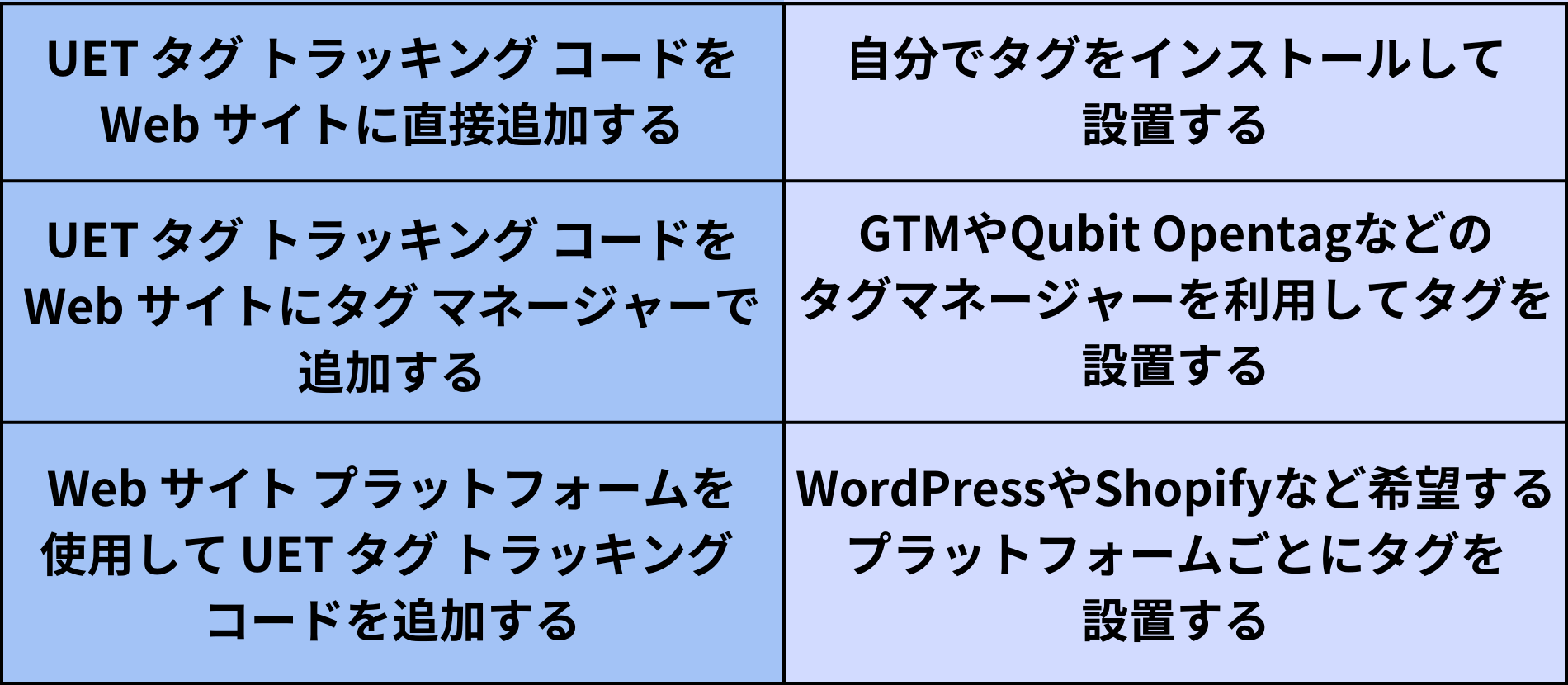
タグの設置方法は以下の3つの方法があるので、マッチするものを選択しましょう。
設置場所の選定
UETタグは、トラッキングしたいすべてのページで動作する必要があります。最も効果的な設置場所は以下の通りです。
-
ウェブサイトのヘッダー部分(<head>タグ内):ページ読み込みの早い段階でタグが実行されるため推奨されています。
-
Googleタグマネージャーを使用している場合は、GTM経由で設置も可能
CMSごとの設置方法
主要なCMSでのUETタグ設置方法を紹介します。
| CMS | 設置方法 |
|---|---|
| WordPress |
または「Header and Footer Scripts」などのプラグインを使用 |
| Shopify |
|
| Wix |
|
Googleタグマネージャーでの設定方法
すでにGoogleタグマネージャー(GTM)を利用している場合は、GTM経由でUETタグを設置すると管理が簡単になります。
-
GTMアカウントにログインし、対象のコンテナを開きます
-
「タグ」セクションから「新規」をクリックします
-
タグ名を入力します(例:「Microsoft UETタグ」)
-
タグタイプとして「カスタムHTML」を選択します
-
HTML欄にUETタグのJavaScriptコードを貼り付けます
-
トリガーとして「All Pages」(すべてのページ)を選択します
-
「保存」をクリックし、「送信」ボタンを押して変更を公開します
設置後の確認方法
UETタグを設置したら、正しく動作しているか確認することが重要です。以下の方法で動作テストができます。
-
Microsoft広告UETタグヘルパー拡張機能を使用する方法
-
Chrome Web Storeから「Microsoft広告UETタグヘルパー」をインストール
-
確認したいウェブサイトを開く
-
拡張機能のアイコンをクリックして、UETタグが検出されているかを確認
-
-
Microsoft広告の管理画面から確認する方法
-
Microsoft広告のダッシュボードにアクセス
-
「コンバージョン計測」→「UETタグ」を選択
-
該当のUETタグの状態を確認(「タグが検出されました」と表示されれば正常)
-
タグの状態が「タグが検出されました」になるまでには、通常24〜48時間ほどかかることがあります。
それでも検出されない場合は、タグの設置に問題がある可能性があるため、再確認が必要です。
特定のイベント計測用のコード設定
基本的なページビュー計測に加えて、特定のイベント(ボタンクリックやフォーム送信など)も計測したい場合は、追加のコードが必要です。
例えば、購入完了イベントを計測する場合は以下のようなコードをイベント発生ページ(例:注文完了ページ)に追加します。
このコードは基本のUETタグとは別に、イベントが発生するタイミングで実行されるように設定する必要があります。
以上がMicrosoft広告のUETタグの設定方法です。正しく設置することで、広告のコンバージョン計測やリマーケティングがスムーズに行えるようになります。
次はこのUETタグを使って具体的にどのようなデータを計測し、活用できるかを解説します。
UETタグで計測できるデータと活用方法
Microsoft広告のUETタグを設置することで、様々なデータを計測し、広告運用を効率化することができます。
ここではUETタグで計測できるデータとその具体的な活用方法について詳しく解説します。
コンバージョン計測の仕組み
UETタグを使用したコンバージョン計測は、広告効果を正確に把握するための核となる機能です。
ユーザーがどのような行動をとったのかを追跡し、広告投資対効果(ROAS)を明確にします。
UETタグでのコンバージョン設定方法
Microsoft広告でコンバージョンを計測するには、まずUETタグを設置した上で、計測したいコンバージョンアクションを設定する必要があります。
- Microsoft広告管理画面にログイン
- 左側メニューから「コンバージョン目標」を選択
- 「新しいコンバージョン目標の作成」をクリック
- コンバージョンの種類(購入完了、問い合わせ送信など)を選択
- コンバージョン名、カテゴリ、値を設定
- 計測するUETタグを選択して保存
このように設定することで、ユーザーが指定したページに訪問した際やボタンをクリックした際のコンバージョンを自動的に計測できるようになります。
コンバージョン値の設定と収益の計測
UETタグではコンバージョンに金銭的な価値を設定することで、広告の投資対効果をより正確に測定できます。以下のようなコンバージョン値の設定方法があります。
| 設定方法 | 適用ケース | メリット |
|---|---|---|
| 固定値 | 資料請求、お問い合わせなど | 設定が簡単で、一定の価値を持つアクションに適している |
| 変動値 | ECサイトの購入、予約完了など | 実際の購入金額に基づいて正確なROASを計算できる |
| イベント値 | カートへの追加、商品詳細閲覧など | 購入前の重要なユーザー行動も価値として計測可能 |
特にECサイトでは、実際の購入金額を動的に取得するよう設定することで、広告キャンペーンごとの正確な投資対効果を算出できます。
これにより無駄な広告費を削減し、効果の高い広告にリソースを集中させることが可能になります。
クロスデバイスでのコンバージョン計測
Microsoft広告のUETタグは、クロスデバイスでのコンバージョン計測にも対応しています。例えば、ユーザーがスマートフォンで広告をクリックし、後でパソコンからコンバージョンに至った場合でも、その関連性を追跡できます。
この機能を活用するには、Microsoft広告アカウントでクロスデバイストラッキングを有効にする必要があります。設定は以下の手順で行います。
- アカウント設定画面に移動
- 「プライバシー」タブを選択
- 「クロスデバイストラッキング」を有効にする
これにより、デバイスをまたいだユーザージャーニー全体を把握でき、より正確なマーケティング判断が可能になります。
リマーケティングリストの作成方法
UETタグのもう一つの重要な活用法がリマーケティングです。サイト訪問者のデータを基にリマーケティングリストを作成し、
既に興味を示したユーザーに対して再度アプローチすることができます。
基本的なリマーケティングリストの設定
Microsoft広告でリマーケティングリストを作成する手順は以下の通りです。
- Microsoft広告管理画面の「ツール」から「共有ライブラリ」を選択
- 「オーディエンス」をクリック
- 「リマーケティングリスト」を選択
- 「作成」ボタンをクリック
- リスト名、対象となるUETタグ、メンバーシップ期間を設定
- ターゲットとなるユーザー条件を指定
よく利用される基本的なリマーケティングリストの例は以下の通りです。
| リスト種類 | 対象ユーザー | 活用例 |
|---|---|---|
| 全サイト訪問者 | サイトに訪れたすべてのユーザー | ブランド認知度向上キャンペーン |
| 商品ページ閲覧者 | 特定の商品ページを見たユーザー | 閲覧商品の購入促進広告 |
| カート放棄者 | カートに商品を入れたが購入しなかったユーザー | 特典付きの再購入促進広告 |
| コンバージョン完了者 | 既に購入や申し込みをしたユーザー | 関連商品の追加購入促進広告 |
高度なリマーケティング戦略とセグメント作成
UETタグのデータを活用して、より精緻なリマーケティングセグメントを作成することが可能です。以下のような高度なターゲティング戦略を実施できます。
行動ベースのセグメント
ユーザーのサイト内行動に基づいたセグメントを作成できます。例えば、以下のようなユーザーをまとめることが可能です。
- 特定のカテゴリページを3回以上閲覧したユーザー
- サイト内検索を使用したユーザー
- 動画コンテンツを視聴完了したユーザー
- ブログ記事を2分以上閲覧したユーザー
行動ベースのセグメントは、ユーザーの関心度の高さに応じた広告メッセージを届けることができ、コンバージョン率の向上に効果的です。
時間ベースのセグメント
訪問からの経過時間に基づいたセグメントも作成可能です。
- 過去3日以内の訪問者(hot prospects)
- 4〜7日前の訪問者(warm prospects)
- 8〜30日前の訪問者(cool prospects)
これにより、リードの温度に合わせたアプローチが可能になります。
例えば、最近訪問したユーザーには直接的な購入を促す広告を、時間が経過したユーザーには再び興味をそそるための情報提供型の広告を配信するなどの戦略が立てられます。
類似オーディエンスの活用
UETタグで収集したデータを基に、Microsoft広告では「類似オーディエンス」を作成することも可能です。
これは、既存のコンバージョンユーザーや優良顧客と似た特性を持つ新規ユーザーを自動的に見つけ出す機能です。
以下、類似オーディエンスの作成手順です。
- 既存のリマーケティングリストを選択
- 「類似オーディエンスを作成」をクリック
- 類似度の範囲を設定(1%〜10%)
類似度は低いほど元のリストに近い特性を持つユーザーに絞られ、高いほど範囲が広がります。
新規顧客獲得において、コンバージョンリストベースの類似オーディエンスは特に効果を発揮します。
UETタグデータの分析と最適化
UETタグで収集したデータは、Microsoft広告の分析機能を使って詳細に分析できます。これにより、より効果的な広告戦略の道筋が立てられるようになります。
主な分析ポイントは以下4点です。
- 各キャンペーンのコンバージョン率とROAS
- デバイス別・時間帯別・曜日別のコンバージョンパターン
- 広告クリックからコンバージョンまでの平均日数
- コンバージョンパスの分析(アシストコンバージョン)
これらの分析データを基に、入札調整や広告スケジュール、デバイスターゲティングなどを最適化することで、広告効果を継続的に向上させることができます。
特に重要なのは、コンバージョンまでの経路分析です。Microsoft広告のアトリビューションレポートを活用することで、
複数回の広告クリックがどのようにコンバージョンに貢献しているかを把握できます。
これにより、単純なラストクリックモデルでは見えなかった広告価値を発見できる可能性があります。
自動入札戦略とUETタグデータの連携
UETタグで収集したコンバージョンデータは、Microsoft広告の自動入札戦略と連携させることで、さらに広告効果を高めることができます。
主な自動入札戦略とUETタグデータの活用例
| 自動入札戦略 | UETタグデータの活用 | 適したキャンペーン |
|---|---|---|
| CPA目標 | コンバージョンデータに基づき最適なCPAを実現 | リード獲得、申し込み獲得 |
| ROAS目標 | コンバージョン価値データに基づき投資対効果を最大化 | ECサイト、オンライン販売 |
| コンバージョン最大化 | 予算内でコンバージョン数を最大化 | キャンペーン初期、データ蓄積フェーズ |
自動入札戦略を効果的に活用するためには、UETタグによる正確なコンバージョンデータの蓄積が不可欠です。
少なくとも30日分のコンバージョンデータがあることが理想的です。
UETタグに関するよくあるトラブルと対処法
Microsoft広告でUETタグを設置したものの、正常に動作しなかったり、データが取得できなかったりするトラブルに悩む方は少なくありません。
この章では、UETタグを利用する際によく発生する問題とその解決方法について詳しく解説します。
UETタグが動作しない場合のチェックポイント
UETタグを設置したにもかかわらずデータが取得されない場合、いくつかの原因が考えられます。まずは以下のチェックポイントを確認しましょう。
タグの実装状況を確認する方法
タグが正しく実装されているかどうかを確認するには、次の方法が有効です。
| 確認方法 | 実施手順 |
|---|---|
| ブラウザの検証ツール | ChromeやEdgeのデベロッパーツールを開き、Elementsタブで「UET」や「clarity」などのキーワードで検索 |
| Microsoft広告UETダッシュボード | Microsoft広告アカウント内のUETタグセクションから「タグ検証」ツールを使用 |
| UETタグヘルパー拡張機能 | Microsoft提供のブラウザ拡張機能をインストールして、各ページでのタグ動作を確認 |
タグが読み込まれない主な原因
UETタグが読み込まれない場合、以下の原因が考えられます。
- タグの記述ミス:コピー&ペースト時に一部コードが欠けている
- 設置位置の問題:head要素の終了タグ直前ではなく、body内に設置している
- JavaScriptが無効:ユーザーのブラウザでJavaScriptが無効になっている
- タグマネージャーの競合:Google Tag ManagerなどのタグマネージャーとUETタグの競合
- サイトの読み込み速度:サイトの読み込みが遅く、タグが実行される前にユーザーが離脱している
タグが正しく動作しているか確認する方法
UETタグが正しく設置されているかどうかは、Microsoft広告のインターフェースから確認できます。
- Microsoft広告アカウントにログインします
- 左側のメニューから「コンバージョン目標」を選択します
- 「UETタグ」タブをクリックします
- 該当するUETタグの状態を確認します(「アクティブ」と表示されていれば正常)
タグのステータスが「未検出」と表示されている場合は、設置から24時間以上経過しているにもかかわらずタグが正常に動作していない可能性があります。
タグの重複・エラーを防ぐポイント
UETタグの重複やエラーはデータの精度に影響を与えるだけでなく、サイトのパフォーマンスも低下させる恐れがあります。以下のポイントに注意しましょう。
同一ページ内での重複設置の問題
同じページに複数のUETタグを設置してしまうと、以下の問題が発生します。
- データの重複カウント:訪問やコンバージョンが実際の数より多く記録される
- ページ読み込み速度の低下:複数のタグが同時に動作することでサイト表示速度が遅くなる
- 広告配信の最適化精度低下:不正確なデータに基づいて広告配信が最適化される
重複設置を防ぐためには、テンプレートを使用しているサイトの場合、ヘッダーテンプレートにのみタグを設置し、個別ページでは設置しないようにしましょう。
タグマネージャーを使用する際の注意点
Google Tag Manager(GTM)などのタグマネージャーを使用してUETタグを実装する際の注意点です。
| 注意点 | 対処法 |
|---|---|
| トリガー設定 | 「すべてのページ」トリガーを使用し、特定の条件でのみ発火させない |
| タグの優先順位 | UETタグの優先順位を高く設定して、ページ読み込み初期に実行されるようにする |
| GTMの検証 | GTMのプレビューモードでUETタグが正しく発火しているか確認する |
| カスタム変数 | カスタムパラメータを追加する場合は、データレイヤー変数を正しく設定する |
プライバシー設定との競合解決法
クッキー同意バナーやプライバシー設定との競合もUETタグが正常に動作しない原因になります。
- クッキー同意バナーとの統合:ユーザーがクッキーを許可した場合のみUETタグを読み込むよう設定
- プライバシーポリシーの更新:サイトのプライバシーポリシーにMicrosoft広告の計測タグについて明記
- オプトアウト機能の提供:ユーザーがトラッキングをオプトアウトできる仕組みを導入
特定のイベントやコンバージョンが記録されない問題
基本的なタグは正常に動作しているものの、特定のイベントやコンバージョンだけが記録されないケースもあります。
イベントコードの実装ミス
コンバージョンイベントが記録されない場合、イベントコードの実装に問題がある可能性があります。
よくある実装ミスとしては以下が挙げられます。
- イベントパラメータの名前ミス:「event」ではなく「Event」など大文字小文字の間違い
- 値の形式エラー:金額を文字列で渡している(数値で渡す必要がある)
- タイミングの問題:ページ読み込み完了前にイベントコードが実行されている
- スコープの問題:window.uetq変数が正しいスコープで定義されていない
動的コンテンツでのトラッキング問題
SPAやAjaxを使用した動的コンテンツを持つサイトでは、ページ遷移がブラウザの履歴に残らないため、UETタグが新しいページビューとして認識しないことがあります。
この問題は以下の方法で解決できる可能性があります。
- 仮想ページビューをトラッキングする設定を追加
- ルートチェンジ時に手動でUETタグのイベントをトリガー
- React、Vue、Angularなどのフレームワーク用のUETタグ連携プラグインを使用
クロスドメイントラッキングの設定
複数のドメインをまたいでユーザージャーニーをトラッキングする場合、クロスドメイントラッキングの設定が必要です。
例えば、ECサイトと決済サイトが別ドメインの場合などです。
クロスドメイントラッキングを正しく設定するには、
- すべての関連ドメインに同じUETタグを設置
- リンクURLに適切なパラメータを追加してユーザーIDを引き継ぐ
- Microsoft広告のアカウント設定でクロスドメイントラッキングを有効化
データの不一致やタイムラグに関する問題
Microsoft広告のレポートとサイト内のアナリティクスツールでデータに不一致がある場合、以下の原因が考えられます。
アトリビューションモデルの違い
Microsoft広告とGoogle アナリティクスなどのアナリティクスツールではアトリビューションモデルが異なります。
| ツール | デフォルトのアトリビューションモデル |
|---|---|
| Microsoft広告 | 最終クリックアトリビューション(設定可変) |
| Google アナリティクス | 最終非直接クリックアトリビューション |
| Adobe Analytics | 最終タッチアトリビューション |
この違いを理解した上で、データを比較することが重要です。
データ処理のタイムラグ
UETタグのデータ処理には時間がかかることがあります。以下のタイムラグの目安を把握しておきましょう。
- UETタグの認識:設置後、最大24時間
- コンバージョンデータの反映:発生後、最大5時間
- リマーケティングリストのユーザー追加:訪問後、約1時間
- レポートへのデータ完全反映:最大72時間
特に新規設置の場合や、大規模なキャンペーン開始直後はデータの反映に時間がかかることを頭に入れておく必要があります。
トラブルシューティングツールの活用
UETタグのトラブルシューティングには、以下のツールが役立ちます。
- UETタグヘルパー拡張機能:Microsoftが提供するブラウザ拡張機能
- Microsoft広告診断ツール:アカウント内のタグ健全性をチェック
- ブラウザの開発者ツール:ネットワークタブでタグのリクエストを確認
- タグデバッガー:サードパーティ製のタグ検証ツール
これらのツールを使用することで、UETタグの問題を特定し、効率的に解決できます。
UETタグのアップデートと最新機能対応
Microsoft広告のUETタグは定期的にアップデートされ、新機能が追加されます。
古いバージョンのタグを使用し続けると、最新の機能を利用できなかったり、パフォーマンスが低下したりする可能性があります。
タグバージョンの確認方法
現在使用しているUETタグのバージョンは、タグコード内で確認できます。
最新バージョンについては、Microsoft広告のヘルプセンターで確認できます。
タグのアップデート手順
UETタグをアップデートするには、以下の手順を実行します。
- Microsoft広告アカウントにログインします
- 「ツール」→「コンバージョン目標」→「UETタグ」を選択します
- 該当するタグの横にある「表示」ボタンをクリックします
- 最新のタグコードをコピーします
- Webサイトの既存のUETタグを新しいコードに置き換えます
タグマネージャーを使用している場合は、タグマネージャー内のUETタグ設定を更新します。
まとめ | Microsoft広告のUETタグで広告パフォーマンスを向上
Microsoft広告でUETタグを適切に設定することは、効果的な広告運用の鍵となります。
UETタグを活用することで、サイト訪問者の行動を詳細に把握し、コンバージョンを正確に計測できるようになります。
タグ設置の際は、ウェブサイトの全ページに正しく実装し、Microsoft広告管理画面で動作確認を行うことが重要です。特にコンバージョン計測とリマーケティングリストの作成は、広告費用対効果を大幅に向上させるポイントになります。
タグが動作しない場合は、本記事で解説したトラブルシューティングを試し、必要に応じてGTMなどのタグマネージャーの活用も検討しましょう。
Microsoft広告はGoogleよりも競合が少なく、CPCが安い傾向があるため、UETタグを最大限に活用することで、費用対効果の高い広告運用が実現できます。
特にBtoBビジネスや高単価商材を扱う企業にとって、Microsoft広告とUETタグの組み合わせは非常に効果的な選択肢となるでしょう。
必須媒体となりつつある Microsoft 広告
Microsoft広告は、それに対してあまりあるクリック単価が安価、競合が少ないといった大きな利点があり、特に検索広告で成果を上げていきたい商材にとって、欠かせない広告媒体となりつつあります。
そのメリットに気づいて活用を始めるアカウントが増加しており、競争は日々激しくなっています。
しかし、メリットの反面、設定面が細かく難しいといった欠点もあります。
弊社は、そんな御社にかかるリソース軽減や売上向上といった形で多くの企業様とお仕事をさせていただき、ニーズに応えてきた実績がございます。
現在はまだ比較的低いクリック単価で運用できるため、ぜひ今のうちにMicrosoft広告の配信を始めるなら弊社にお任せください!